Konnektivität
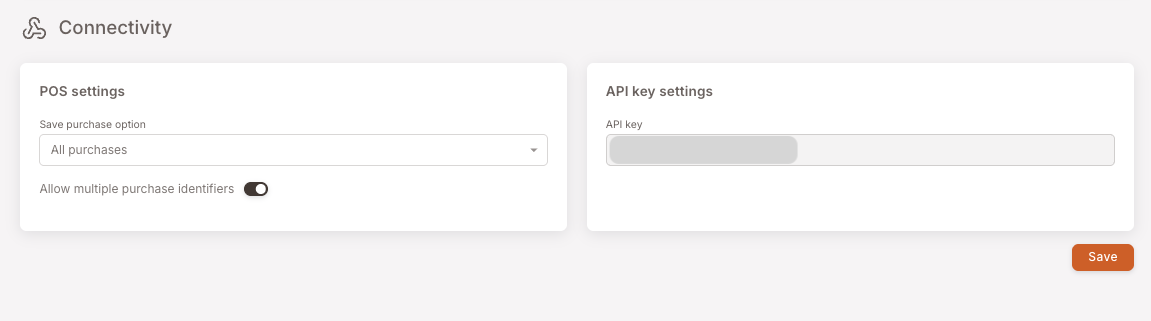
Die Konnektivität-Seite enthält den API-Schlüssel des Mandanten — die Zugangsdaten, mit denen sich das POS authentifiziert, wenn es mit der Plattform kommuniziert — plus eine kleine Reihe POS-seitiger Einstellungen. Im Alltag schreibgeschützt; ändere hier nichts, außer dein Integrator fordert es ausdrücklich an. Die eine Einstellung, die du kennen solltest, ist Nur definierte Standorte (Filiale) zulassen, denn sie entscheidet, ob eine nicht gelistete Filiale überhaupt arbeiten kann.
Was sich auf der Seite befindet
Zwei Karten:
- POS-Einstellungen (links) — wie die Plattform mit dem umgeht, was das POS sendet: Kaufoption speichern (üblicherweise Alle Käufe), Mehrere Kaufkennungen zulassen und Nur definierte Standorte (Filiale) zulassen. Alle werden für dich konfiguriert; es sind keine Alltagseinstellungen.
- API-Schlüsseleinstellungen (rechts) — der API-Schlüssel des Mandanten. Das ist, was dein POS in seinem
x-api-key-Header verwendet, um sich gegenüber der Plattform zu authentifizieren.
Nur definierte Standorte (Filiale) zulassen
Diese Einstellung ist das Bindeglied zwischen deiner Standortliste und dem, was das POS tun darf.
Ist sie an, akzeptiert die Plattform Transaktionen nur von Filialen, die in deiner Standortliste existieren und auf Aktiv gesetzt sind. Alles, was mit einer unbekannten oder pausierten Filial-ID eintrifft, wird abgelehnt — nichts wird gespeichert, und das POS erhält statt einer Bestätigung einen Fehler. Ist sie aus, werden Transaktionen von jeder Filial-ID akzeptiert, benannt oder nicht.
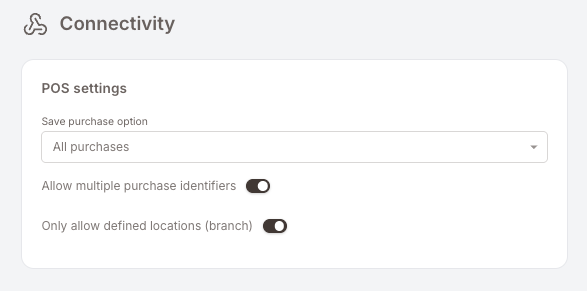
Der Schalter wird für deinen Account aktiviert, nicht von dir — es ist ein Steuerelement auf Plattformebene, behandle ihn also als schreibgeschützt. Was sich für dich ändert, ist die Pflegegewohnheit, nicht der Button:
- Trage eine Filiale vor der Eröffnung in die Standortliste ein, mit genau der Filial-ID, die das POS senden wird.
- Pausiere eine Filiale, wenn sie schließt, und aktiviere sie wieder, wenn sie erneut öffnet.
- Halte die Liste wahrheitsgemäß — die Anzahl der Aktiv-Zeilen ist auch die Anzahl der Standorte, auf deren Basis dein Abonnement gezählt wird.
Das ganze Bild — inklusive dem, was zu prüfen ist, wenn ein Standort "nicht mehr funktioniert" — steht auf der Seite Standortliste.
Wann diese Seite anfassen
Fast nie. Die Situationen, in denen diese Seite zählt:
- Dein Integrator fragt nach dem API-Schlüssel, um eine POS-zu-Plattform-Verbindung zu debuggen — kopiere ihn aus dem Feld und teile ihn über einen sicheren Kanal.
- Der Integrator bittet dich, eine POS-Einstellung umzulegen (z. B. Kaufoption speichern zwischen Alle Käufe und einem selektiveren Modus) als Teil einer Konfigurationsänderung — tu genau das, was er sagt, nicht mehr.
- Ein einzelner Standort sammelt oder löst nichts mehr ein. Das ist meist kein Konnektivitätsproblem — geh in die Standortliste und prüfe, ob die Filiale gelistet und Aktiv ist.
Wenn hier etwas anderes falsch aussieht, ist es eine Frage für deinen Integrator, kein Self-Service-Fix.
Warum diese Seite so kurz ist
Die meisten Treue-Tools vergraben Konnektivität hinter einer "Entwickler-Einstellungen"-Hölle. Die Plattform hält diese Oberfläche bewusst klein: eine Zugangsinformation, eine Handvoll POS-Einstellungen, sonst nichts, woran der Betreiber drehen kann. Wenn deine POS-seitige Integration sich falsch verhält, liegt die Ursache fast immer am POS, in der Standortliste oder in der Smart-Campaigns-Konfiguration — nicht hier.