Allgemeine Einstellungen
Die Seite Allgemeine Einstellungen ist der Ort, an dem das operative Kernverhalten des Clubs konfiguriert wird: ob POS-Angebote auslösen, das Add-on Personal-Guthaben, Registrierung-vom-POS, das Stufenprogramm, Lieblingsartikel-Ausschlüsse, ob ein rabattierter Artikel weiterhin einen Stempelkarten-Stempel auslöst, Anmelde-Identifikator (Telefon oder E-Mail), die mehrländerige Telefon-Vorwahl-Liste und die Zahlungs- / Cashback-Regeln (einschließlich eines optionalen Punkte-/Guthaben-Verfall-Fensters). Das meiste wird beim Start gesetzt und ändert sich selten — die wenigen, die das tun (Stufenprogramm, Angebote für Nicht-Mitglieder erlauben, Zahlungssatz), werden unten hervorgehoben.
Die Screenshots auf dieser Seite zeigen die Einrichtung eines Händlers (spanische Beschriftungen). Dein Hub zeigt die Beschriftungen und Inhalte an, die du für dein eigenes Programm konfigurierst.
Die Seite ist in zwei Spalten mit Karten aufgeteilt. Links: Allgemeine Einstellungen, Analyse-Einstellungen und Funktionseinstellungen. Rechts: URLs, Verifizierungseinstellungen und Zahlungseinstellungen. Jede Karte enthält zugehörige Felder; du kannst die ganze Seite scrollen oder zum gewünschten Abschnitt springen.
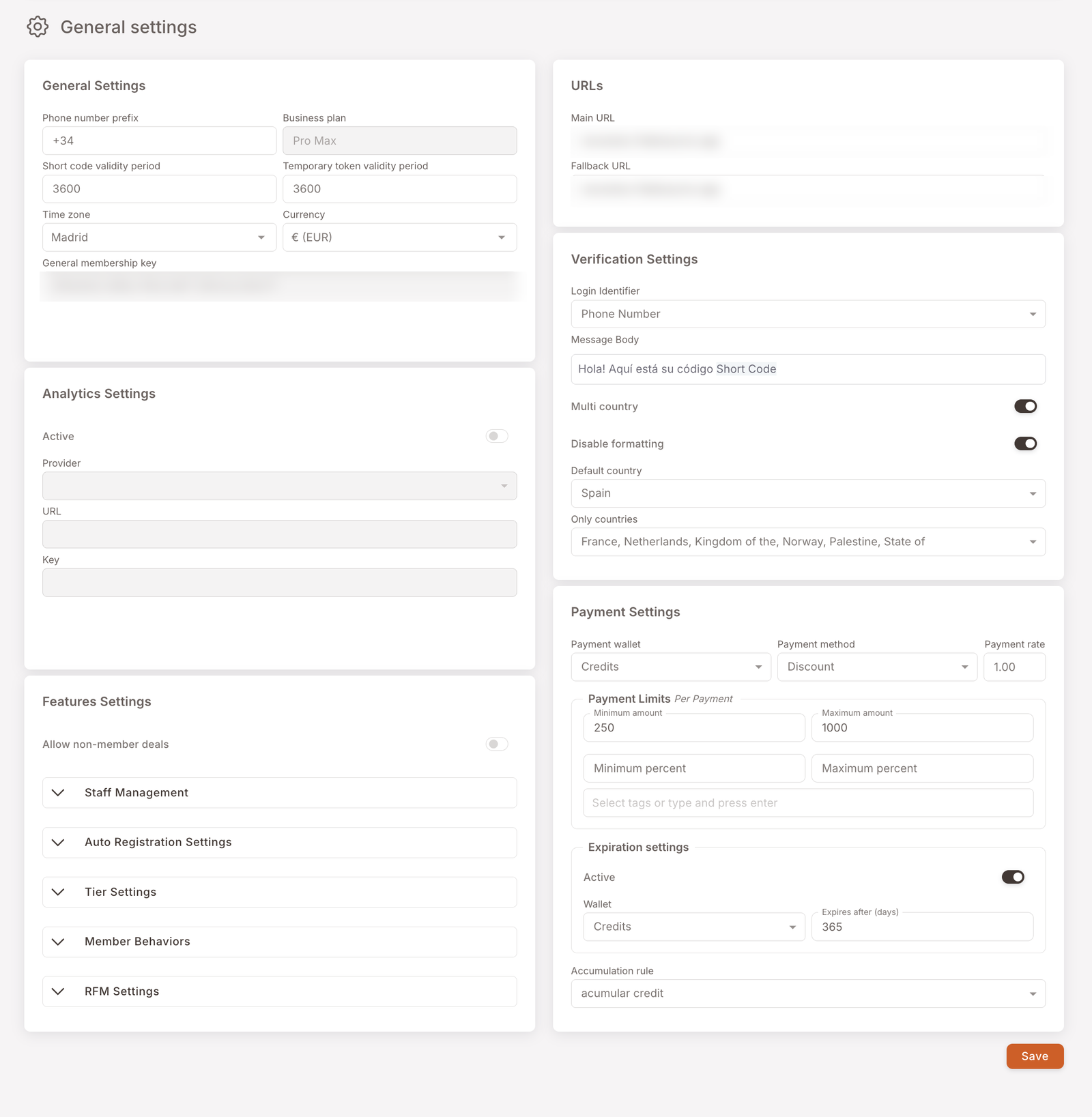
Obere Karte — beim Start fixierte Felder
Die obere Karte Allgemeine Einstellungen enthält Felder, die sich nach dem Start fast nie ändern: Telefon-Vorwahl, Geschäftsplan, Gültigkeitsdauern für Kurzcodes und temporäre Tokens, Zeitzone, Währung. Wenn eines davon falsch ist, sollte dein Integrator es auf Mandantenebene korrigieren — sie anzufassen, nachdem der Club aktive Mitglieder hat, verursacht Nebenwirkungen (Währungs-Mismatches, kaputte Identifikation). In Ruhe lassen, es sei denn, du wirst durch eine bestimmte Änderung geführt.
Analyse-Einstellungen
Eine optionale Karte, um Programmaktivität an einen externen Analyse-Anbieter weiterzuleiten. Der Schalter Aktiv aktiviert die Integration; Anbieter, URL und Schlüssel benennen und authentifizieren das Ziel. Die meisten Clubs lassen das aus — schalte es nur ein, wenn du Daten in dein eigenes Analyse-System sendest, und lass deinen Integrator die Verbindungsdaten eintragen.
Funktionseinstellungen
Das ist die Karte mit der größten Vielfalt. Ein Schalter plus sechs einklappbare Akkordeons.
Angebote für Nicht-Mitglieder erlauben
Ein einzelner Schalter. Muss aktiv sein, damit POS-Angebot-Kampagnen an der Kasse angewendet werden. Wenn du ein POS-Angebot konfiguriert hast, es aber bei echten Bons nicht auslöst, ist das Erste, was zu prüfen ist, ob dieser Schalter an ist.
Personalverwaltung
Für Clubs, die das Personal-Guthaben-Add-on nutzen — legt den Tag des Monats für den Guthaben-Upload fest
Das Add-on zur Verwaltung von Mitarbeiterrabatten und -guthaben. Wenn dein Unternehmen die Plattform nutzt, um Mitarbeitern monatliche Guthaben zu gewähren (Mitglieder mit dem Tag Staff), legst du hier den Tag des Monats fest, an dem das Guthaben auf das Konto des Mitarbeiters geladen wird.
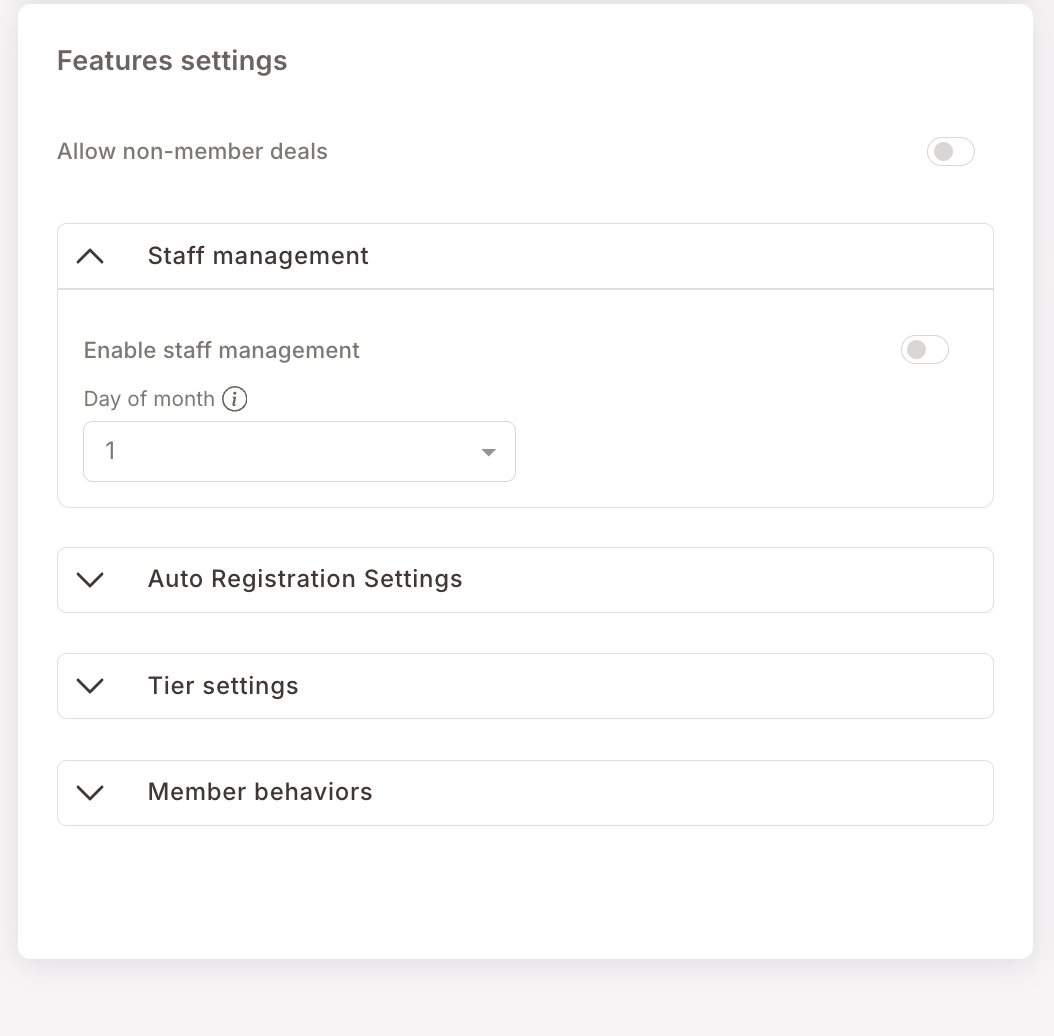
Fasse das nur an, wenn (a) du dich für das Personalverwaltungs-Add-on angemeldet hast und (b) du den Upload-Tag ändern möchtest. Andernfalls in Ruhe lassen.
Auto-Registrierungseinstellungen
Für Clubs, die Registrierung vom POS über eine spezielle SKU unterstützen
Wenn dein POS den Registrierung-vom-POS-Flow unterstützt (Mitglied registriert sich an der Kasse durch Kauf eines bestimmten Artikels), wird das hier konfiguriert. Schalte Auto-Registrierung vom POS erlauben an und setze den Registrierungs-Artikelcode auf die SKU, die dein POS verwendet, um diesen Registrierungsartikel darzustellen.
Die meisten Clubs nutzen diesen Flow nicht. Lass ihn aus, es sei denn, dein POS-Partner hat dich dafür eingerichtet.
Stufeneinstellungen
Optionales Stufenprogramm — Bronze/Silber/Gold oder ähnlich; speist den Fortschrittsbalken in der Wallet-App
Stufen sind ein optionaler Progressionsmechanismus — Bronze → Silber → Gold, Newcomer → Stammgast → VIP usw. Mitglieder steigen Stufen auf, wenn sie etwas akkumulieren (Guthaben, Punkte, Gesamtausgaben oder Besuchsanzahl), und die Treue-Webapp zeigt einen Fortschrittsbalken mit dem Stand auf der aktuellen Stufe und dem Abstand zur nächsten.
Wähle das Dropdown Stufentyp, um zu entscheiden, worauf die Stufenbildung basiert:
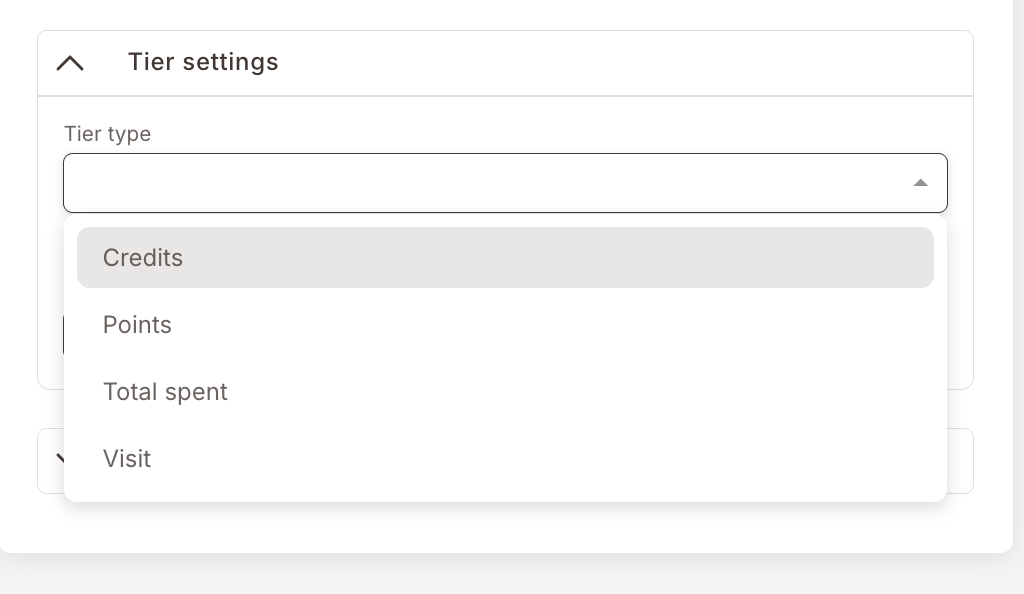
- Guthaben — Stufe basierend auf verdientem Guthaben (typischerweise die Cashback-Währung).
- Punkte — Stufe basierend auf verdienten Punkten.
- Gesamtausgaben — Stufe basierend auf den lebenslangen Ausgaben.
- Besuch — Stufe basierend auf der Anzahl qualifizierter Käufe.
Dann baue die Stufenliste auf (Neue Stufe hinzufügen) — jede Stufe hat einen Namen und den Schwellenwert, ab dem das Mitglied sie erreicht.
Mitglieder sehen das als Fortschrittsbalken-Widget in ihrer Wallet — aktueller Saldo links, aktuelles Stufen-Abzeichen rechts, ein Füllbalken, der zeigt, wie weit sie auf der aktuellen Stufe sind, und eine einzeilige Beschriftung mit dem Abstand zur nächsten Stufe:
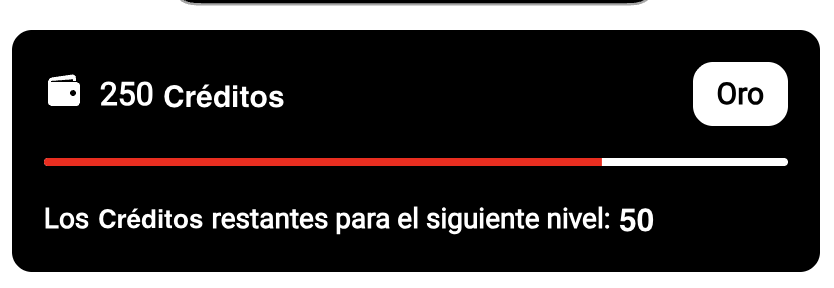
Dasselbe Widget erscheint sowohl in der Webapp als auch auf der Rückseite des Wallet Pass.
Stufen-Schwellenwerte gelegentlich ändern (Programm neu ausbalancieren); den Typ selten ändern — der Wechsel von Besuchs-basierter zu Ausgaben-basierter Stufenbildung nach dem Start setzt den Fortschritt jedes Mitglieds zurück.
Die Stufeneinstellungen hier entscheiden, was das Stufen-Fortschritts-Widget anzeigt (auf welcher Währung die Stufen beruhen, die Stufennamen und die Schwellenwerte). Sie entscheiden nicht, was passiert, wenn ein Mitglied eine Stufe erreicht. Um einem Gold-Stufen-Mitglied einen größeren Rabatt, eine Willkommens-SMS oder einen anderen stufenspezifischen Vorteil zu geben, baue eine Smart Campaign (typischerweise eine Regel mit Trigger Getaggt oder ein Angebot, das auf den Stufen-Tag beschränkt ist). Die Stufenkonfiguration und die Vorteile leben absichtlich in zwei getrennten Bereichen.
Mitgliederverhalten
Schließt generische Artikel (Brot, Wasser) aus der Lieblingsartikel-Berechnung pro Mitglied aus
Hier steuerst du die Logik der Lieblingsartikel auf Mitgliederprofilen. Die Plattform berechnet die meistgekauften Artikel jedes Mitglieds und zeigt sie im Mitgliederprofil → Verhaltens-Panel an. Ohne Ausschlüsse würden generische Artikel wie Brot oder Wasser in Flaschen als Lieblingsartikel aller erscheinen — nutzlos für Segmentierung.
Der Schalter Aktiv schaltet die Ausschlussliste ein. Dann füge die Artikelcodes (oder Abteilungscodes) hinzu, die du ausschließen möchtest.
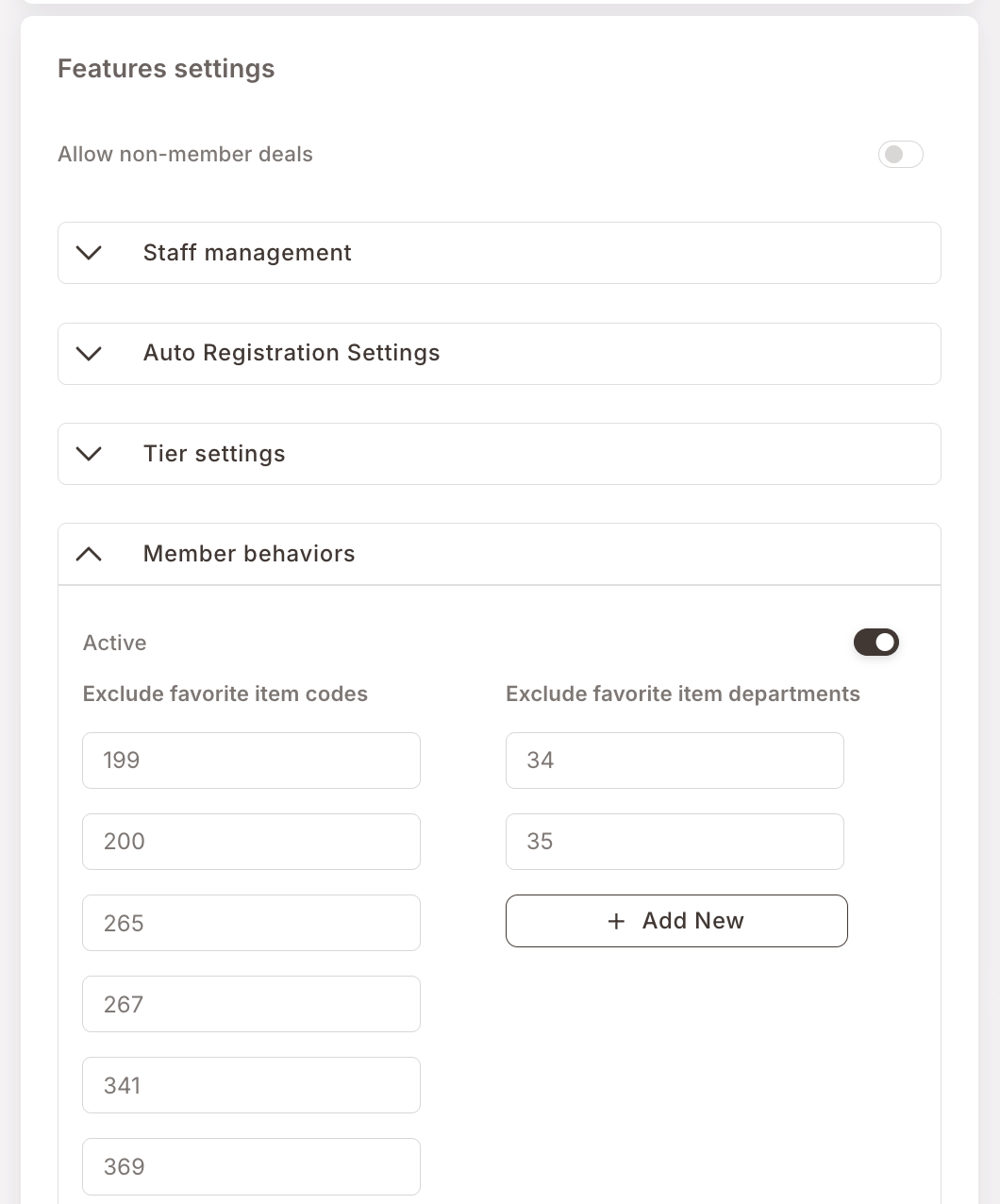
Zwei Spalten: Lieblingsartikel-Codes ausschließen (bestimmte Produkte) und Lieblingsartikel-Abteilungen ausschließen (ganze Kategorien). Artikel in einer der Listen werden bei der Berechnung der Lieblingsartikel übersprungen.
Fasse das an, wann immer du einen neuen generischen Artikel einführst, der die Lieblingsartikel vieler Mitglieder verschmutzt.
RFM-Einstellungen
Feinabstimmung für das RFM-Segmentierungsmodell
Konfiguration für das Modell der RFM-Segmentierung — die Bewertung nach Aktualität, Häufigkeit und Geldwert, die Mitglieder in Segmente einordnet. Der Abschnitt zur RFM-Segmentierung erklärt, was die Segmente bedeuten und wie man auf sie reagiert; in diesem Akkordeon wird die zugrunde liegende Bewertung feinjustiert. Passe es nur an, wenn du bewusst neu ausbalancierst, wie Mitglieder bewertet werden.
Stamp strategy
Entscheidet, ob ein rabattierter Artikel weiterhin einen Stempel auslöst — clubweit
Ein einzelnes Dropdown mit vier Optionen, das festlegt, was mit einer Stempelkarte passiert, wenn der Artikel rabattiert verkauft wird. Es gilt für alle Stempelkarten des Clubs, nicht pro Karte.
Kurzfassung, von streng bis großzügig: Full price only (jeder noch so kleine Rabatt löst nichts aus) → Paid whole units (die Voreinstellung — zählt das tatsächlich gezahlte Geld) → Paid units, rounded (bis 50 % Rabatt zählt weiterhin) → Item count (alles zählt außer kostenlosen Artikeln).
Wenn du den Stempelkarten-Artikel nie rabattierst, verhalten sich alle vier Optionen gleich und die Voreinstellung passt. Wenn doch, hängt die richtige Wahl davon ab, wie dein POS rabattierte und kostenlose Zeilen meldet — deshalb wird das normalerweise beim Onboarding eingestellt.
Stamp strategy erklärt alle vier Optionen ausführlich, mit einem durchgerechneten Beispiel für jedes Szenario auf einem echten Bon und einer Entscheidungshilfe.
URLs
Die Haupt-URL und die Fallback-URL der Treue-Webapp. Beim Start konfiguriert; nicht ändern, es sei denn, deine Hosting-Einrichtung ändert sich.
Verifizierungseinstellungen
Wie sich Mitglieder in die Treue-Webapp einloggen und wie der Verifizierungscode (OTP) zu ihnen gelangt.
Das Dropdown Anmelde-Identifikator wählt Telefonnummer oder E-Mail — und das ist eine grundlegende Entscheidung für den Club. Ein Club arbeitet entweder mit Telefonnummer oder E-Mail als eindeutigem Identifikator; Mischen geht nicht.
- Telefonnummer — das OTP wird per SMS gesendet. Am häufigsten im spanischen / europäischen Einzelhandel.
- E-Mail — das OTP wird per E-Mail gesendet. Häufiger im B2B oder bei langfristigeren Treueprogrammen.
Die Vorlage Nachrichtentext ist das, was gesendet wird. Das Token Short Code ist der OTP-Platzhalter.
Multicountry-Unterstützung
Für Clubs, die Mitglieder in mehr als einem Land bedienen — Standardwerte, Länderliste
Unterhalb der Verifizierungsvorlage stehen die Länderbehandlungs-Felder:
- Mehrere Länder — einschalten, wenn der Club Mitglieder in mehr als einem Land bedient (verschiedene Telefonvorwahlen).
- Standardland — das Land, dessen Code im Formular standardmäßig angezeigt wird. Für einen Club im spanischen Markt setze dies auf Spanien.
- Nur Länder — beschränkt die Länderliste auf eine Teilmenge (z. B. Frankreich, Portugal neben dem standardmäßigen Spanien). Lasse es leer, um alle Länder anzuzeigen.
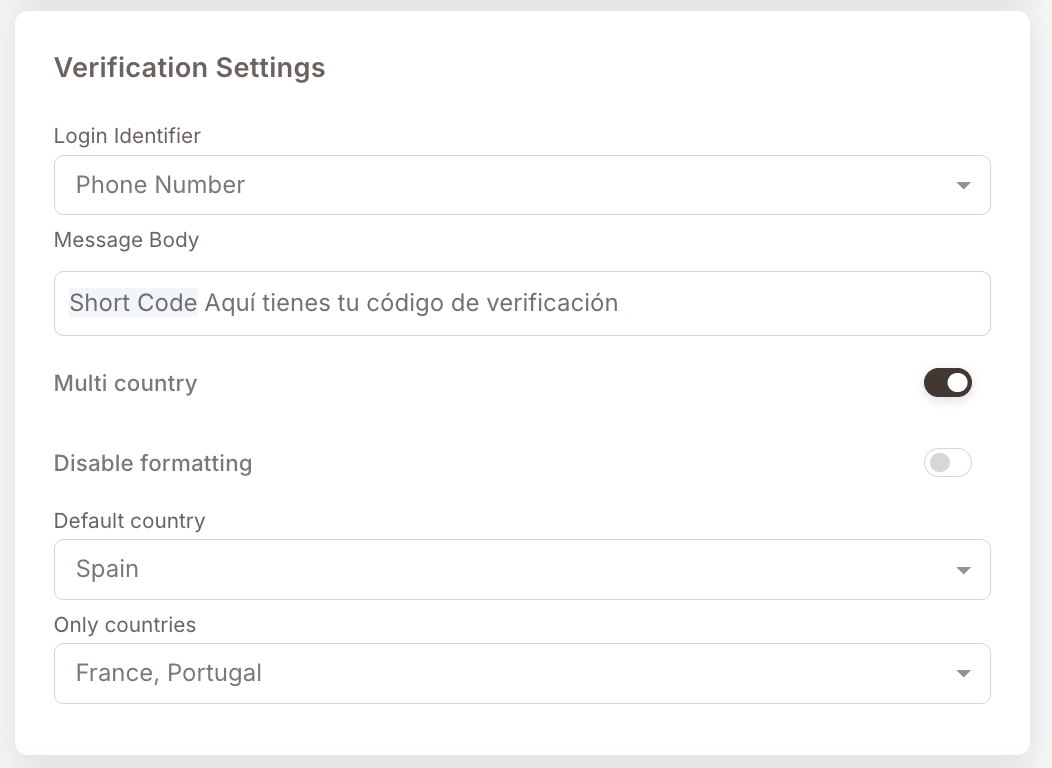
Der Formatierung deaktivieren-Schalter neben Mehrere Länder ist für einen Sonderfall in der Telefonnummern-Formatierung, der hier nicht weiter behandelt wird — lass ihn so, wie er konfiguriert ist.
Zahlungseinstellungen
Das ist die Karte, in der das Cashback- / Pay-with-Credits-Verhalten verdrahtet wird.
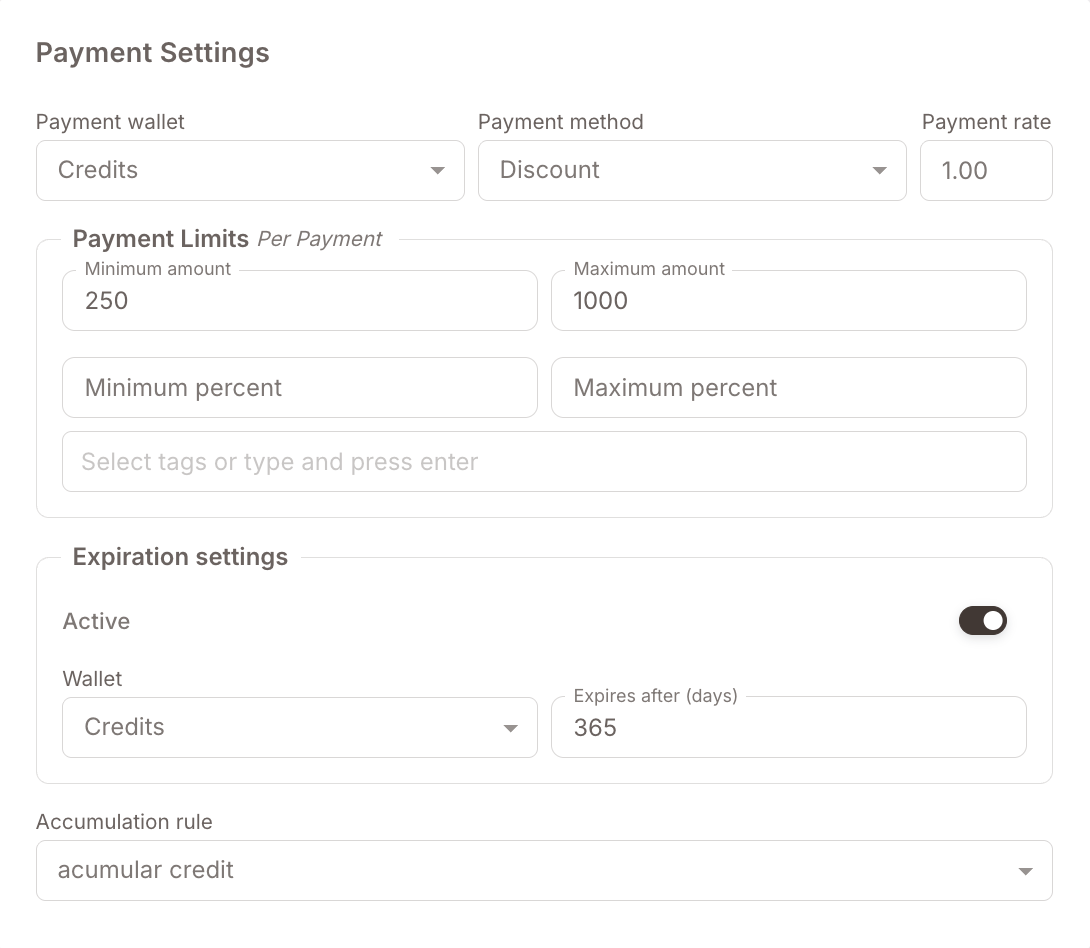
Die Felder:
- Zahlungs-Wallet — Guthaben oder Punkte. Für Cashback-Programme muss dies Guthaben sein. Guthaben ist die bargeldäquivalente Währung; Punkte sind nur Bewertung und können nichts bezahlen.
- Zahlungsmethode — wie eine „mit Guthaben / Punkten bezahlen"-Aktion auf dem Verkaufsbon dargestellt wird. Rabatt ist die häufigste Option (das Guthaben erscheint als Rabattzeile auf dem Bon).
- Zahlungssatz — der Umrechnungssatz. Standard ist
1(1 Guthaben = 1 Euro). Auf100setzen, um 100 Guthaben = 1 Euro zu bedeuten, usw. - Zahlungslimits pro Zahlung — Mindestbetrag, Höchstbetrag, Mindestprozent, Maximalprozent. Diese begrenzen, wie viel von einem einzelnen Bon mit Guthaben bezahlt werden kann — nützlich, um zu verhindern, dass Mitglieder ihr Guthaben mit einem einzigen Großeinkauf leeren, oder um eine Mindest-Eigenbeteiligung zu verlangen.
- Tag-Ausschlussfeld (unter Zahlungslimits) — hier aufgeführte Tags sind von den Min/Max-Zahlungsbeschränkungen ausgenommen. Die kanonische Verwendung ist,
Staffhier einzutragen, damit Mitarbeiter 100 % eines Bons mit ihrem Guthaben bezahlen können, obwohl reguläre Mitglieder das nicht können. - Verfallseinstellungen — ein optionales fortlaufendes Verfallsfenster für das Guthaben- oder Punkte-Saldo — siehe Verfallseinstellungen weiter unten.
- Akkumulationsregel — die Regel, die bei jedem Kauf Guthaben / Punkte zurückgewährt. Wähle die Cashback-Regel, die du unter Smart Campaigns konfiguriert hast.
Die meisten Clubs setzen diese einmal beim Start. Der Zahlungssatz und die Zahlungslimits sind die Werte, die sich gelegentlich ändern, wenn das Programm seine Ökonomie justiert.
Verfallseinstellungen
Standardmäßig ist das Saldo eines Mitglieds kumulativ — es behält alles, was es je verdient hat. Der Block Verfallseinstellungen macht daraus ein fortlaufendes Fenster, sodass alles, was länger her als eine festgelegte Anzahl von Tagen verdient wurde, nicht mehr zählt. Die Wallet zeigt dann nur noch, was ein Mitglied innerhalb des jüngsten Fensters angesammelt hat.
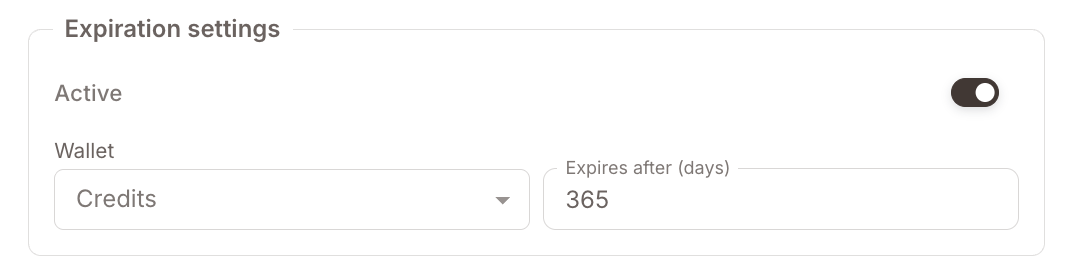
- Aktiv — schaltet den Verfall ein. Lass es aus, und Salden verfallen nie.
- Wallet — auf welches Saldo das Fenster angewendet wird, Guthaben oder Punkte. Setze es auf die Währung, die dein Programm tatsächlich ansammelt — bei einem Cashback-Programm ist das normalerweise Guthaben.
- Verfällt nach (Tagen) — die Länge des Fensters. Bei
365fällt alles weg, was vor mehr als einem Jahr verdient wurde, und ein Mitglied sieht immer die letzten 365 Tage der Ansammlung.
Das Fenster ist fortlaufend, kein fester Kalender-Reset: Jeder Betrag, den ein Mitglied verdient, trägt seine eigene Uhr und läuft an seinem eigenen Datum ab, genau so viele Tage später. Das zu einem beliebigen Zeitpunkt angezeigte Saldo ist einfach die Summe von allem, was sich noch innerhalb des Fensters befindet.
Das Saldo in der Webapp eines Mitglieds und auf seinem Wallet Pass spiegelt das Fenster wider — Ansammlung, die abgelaufen ist, wird nicht mehr angezeigt. Der Verfall wird oft mit Cashback kombiniert, um Mitglieder dazu zu bewegen, zurückzukommen und auszugeben, bevor ihr ältestes Guthaben wegfällt.
Speichern
Klicke unten rechts auf der Seite auf Speichern, um Änderungen zu speichern. Änderungen werden erst wirksam, wenn auf Speichern geklickt wird.
Stolpersteine
5 Dinge, auf die in den Allgemeinen Einstellungen zu achten ist
- Anmelde-Identifikator ist im Wesentlichen permanent. Der Wechsel von Telefonnummer zu E-Mail (oder umgekehrt), nachdem der Club aktive Mitglieder hat, ist ein großer Vorgang — du indexierst praktisch jedes Mitglied neu. Beim Start korrekt setzen und in Ruhe lassen.
- Angebote für Nicht-Mitglieder erlauben muss für POS-Angebote an sein. Ein POS-Angebot wird stillschweigend nicht auslösen, wenn dieser Schalter aus ist, ohne dass für die Kassiererin oder die Marketing-Person ein Fehler sichtbar wird.
- Stufentyp-Änderungen machen den Fortschritt ungültig. Der Wechsel von Besuch zu Gesamtausgaben (oder jede andere Änderung) setzt die Progression für jedes Mitglied zurück. Plane Stufentyp-Änderungen um einen sauberen Schnitt herum, nicht mitten im Programm.
- Das Tag-Ausschlussfeld bei Zahlungslimits ist eine Tag-Liste, keine Zielgruppe. Tippe einen Tag-Namen, drücke Enter, und er erscheint als Chip. Mitglieder, die irgendeines der aufgeführten Tags besitzen, sind von den Pro-Zahlung-Limits ausgenommen — es gibt keine UND/ODER-Logik, es ist „eines dieser Tags".
- Den Verfall einzuschalten — oder das Fenster zu verkürzen — lässt Salden sofort sinken. Es ist ein fortlaufendes Fenster, kein zukünftiges Startdatum: In dem Moment, in dem du es aktivierst, hört alles, was älter als das Fenster ist, auf zu zählen, sodass Mitglieder ihr Saldo auf einen Schlag fallen sehen können. Gib Mitgliedern einen Hinweis, bevor du es einschaltest.