Resumir con IA
Buscar compras
En resumen
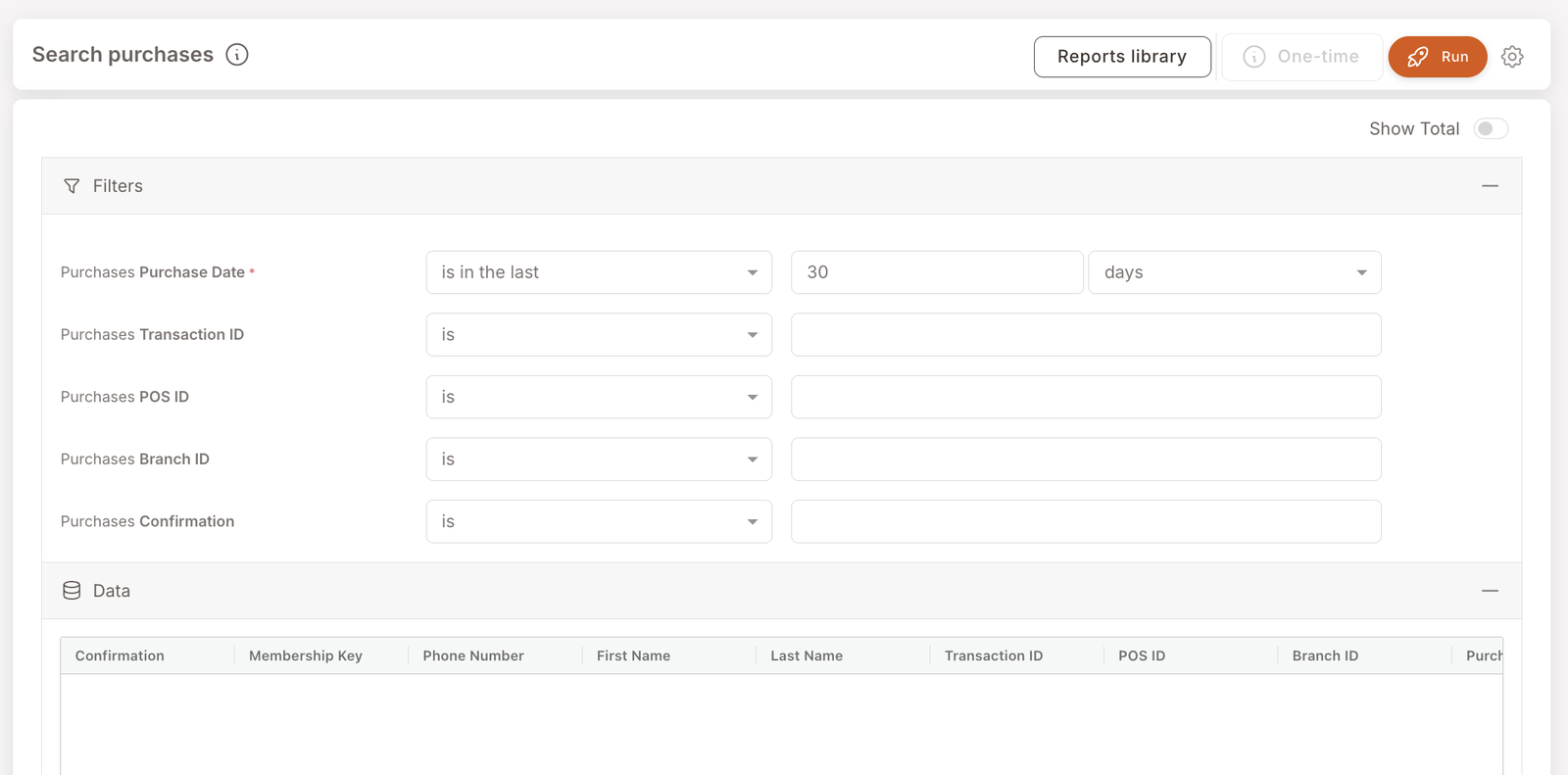
Encuentra una transacción concreta por ID de transacción, ID de TPV, ID de sucursal o código de confirmación. Este es el informe de búsqueda puntual: cuando tienes un identificador y necesitas localizar la compra correspondiente (y el miembro asociado, si lo hay). Es distinto de Compras de miembro, que escanea por rango de fechas y etiqueta.
Recurre a este informe cuando un miembro llame por una sola transacción y necesites el registro correspondiente al instante — "el recibo dice código de confirmación XYZ, ¿qué había en esa cuenta?". El filtro de fecha obligatorio acota el conjunto de resultados; los filtros opcionales por ID lo reducen a una sola fila.
Qué verás
Filtros obligatorios:
- Purchases Purchase Date — rango de fechas.
Filtros opcionales (cualquier combinación):
- Purchases Transaction ID — coincidencia exacta con el ID de transacción.
- Purchases POS ID — el TPV que procesó la transacción.
- Purchases Branch ID — la sucursal donde se realizó la transacción.
- Purchases Confirmation — el código de confirmación impreso en el recibo o devuelto por la API.
Columnas de datos:
- Confirmation — el código de confirmación.
- Membership Key — identificador del miembro (si la transacción se identificó a un miembro; vacío en caso contrario).
- Phone Number / First Name / Last Name — datos del miembro (si se identificó).
- Transaction ID / POS ID / Branch ID — los IDs por los que también puedes filtrar.
- Purch... — columnas de compra adicionales visibles desplazándose a la derecha (importe, artículos, método de pago).
Cuándo recurrir a este informe
3 casos de uso comunes
- Atención al miembro — búsqueda por recibo. Un miembro llama disputando una transacción o pidiendo aclaraciones. Filtra por código de confirmación o ID de transacción y recupera el registro.
- Soporte de TPV — auditoría a nivel de terminal. Un TPV tuvo una incidencia en un momento concreto. Filtra por POS ID y rango de fechas para ver todas las transacciones que pasaron por ese terminal.
- Cumplimiento / resolución de disputas. Necesitas verificar que una cuenta concreta se cerró, con qué miembro asociado. Filtra por lo que tengas (Confirmation, Transaction ID, etc.) y recupera la fila correspondiente.
Qué hacer con el resultado
Acciones de seguimiento
- Ir al miembro. Si la fila resultante tiene Membership Key, haz clic para ir al Perfil del miembro y ver el contexto de actividad completo: saldos de créditos, otras compras, regalos aplicados, etc.
- Reconciliar con los registros del TPV. Si la transacción aparece en la plataforma pero el sistema TPV muestra algo distinto, eso es un problema de sincronización que conviene reportar a tu integrador.
Informes relacionados
- Compras de miembro — los mismos datos pero escaneados por rango de fechas y etiqueta, no por ID.
- Ventas — agregado de las mismas compras a nivel de sucursal.
- Visitas — agregado de número de visitas.