Compras de miembros
Lista a nivel de fila de cada compra realizada por miembros registrados en el periodo elegido — una fila por transacción con la identificación del miembro, el ID de la transacción, la sucursal y (en columnas adicionales) los detalles de la cesta. El informe más "en bruto" de la biblioteca; recurre a él cuando quieras ver las transacciones reales, no agregados.
Este es el informe que la mayoría de los equipos abre primero porque es lo más cercano a un registro de transacciones que puedes auto-servirte. Combinado con el filtro Etiquetas de miembro, también es como sacas una lista de "cada vez que un miembro etiquetado como VIP realizó una transacción el mes pasado" — útil para auditorías de niveles, revisiones de cumplimiento y seguimientos de atención al cliente.
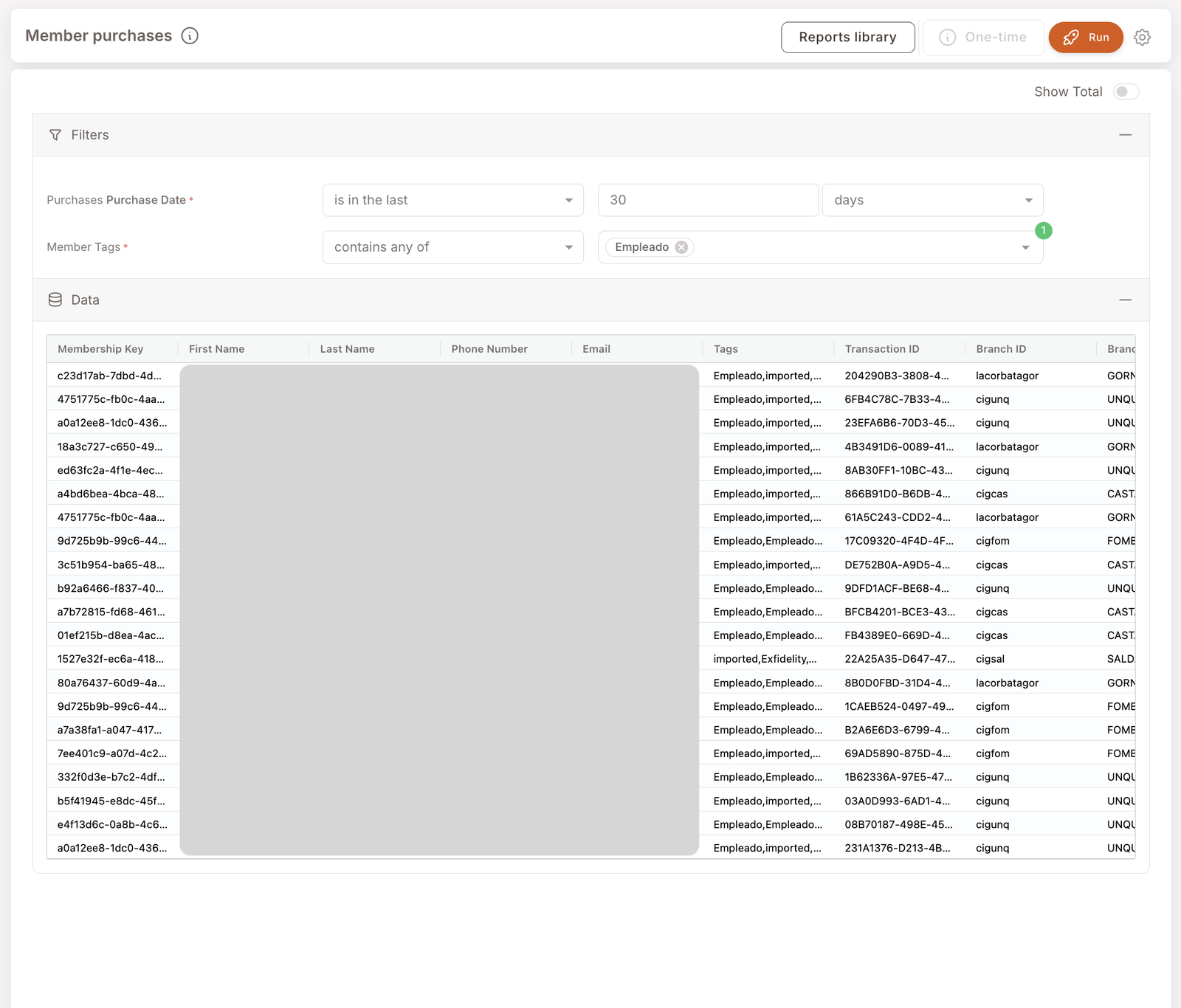
Lo que verás
Filtros obligatorios:
- Fecha de compra — rango de fechas (normalmente está en los últimos 30 días).
Filtros opcionales:
- Etiquetas de miembro — contiene cualquiera de [lista de etiquetas]. Restringe el informe a un segmento etiquetado.
Columnas de datos (una fila por transacción):
- Clave de membresía — identificador único del miembro.
- Nombre / Apellido / Teléfono / Correo — campos de identificación del miembro. Estos son PII (Información de identificación personal — datos que pueden identificar a una persona específica, como un nombre, número de teléfono o correo). Trata estas columnas según tu política de protección de datos.
- Etiquetas — la lista completa de etiquetas del miembro en el momento de la transacción.
- ID de transacción — identificador único de la transacción.
- ID de sucursal / Nombre de sucursal — dónde ocurrió la compra.
Hay columnas adicionales visibles desplazándose a la derecha — normalmente detalles de items, totales e información de pago.
Cuándo recurrir a este informe
4 casos de uso comunes
- Auditoría de segmento por etiqueta. Filtra por Etiquetas de miembro = VIP (o Empleado, Test, etc.) para ver cada transacción de un cohorte específico. Útil para cumplimiento ("¿usaron los empleados su descuento adecuadamente?") y para revisiones de niveles.
- Seguimiento de atención al cliente. Un miembro llama por una compra de la semana pasada. Filtra por su Clave de membresía (o salta directamente a la línea de tiempo de su Perfil del miembro).
- Transacciones específicas por sucursal. Añade un filtro de Sucursal y ve qué hacen tus miembros registrados en una ubicación concreta.
- Sacar una lista para difusión. Una vez filtrado, las filas de resultados están identificadas por miembro — empuja una Acción puntual (Campaña Futura con la audiencia precargada) para agradecer, encuestar o reactivar.
Qué hacer con el resultado
Acciones de seguimiento
- Envío de campaña puntual. Con un resultado identificado por miembro, el botón Puntual en la parte superior se activa — abre un asistente de Campaña Futura con esta audiencia precargada (mismo paso de relevo que Filtrar miembros).
- Profundizar en un miembro específico. Accede al Perfil del miembro para la línea de tiempo de actividad completa más allá de lo que está en este informe.
- Descargar como CSV. Haz clic en el engranaje de configuración arriba a la derecha y elige Descargar para exportar el resultado actual. Útil para compartir con un partner, contable o sistema CRM. Ver Vista general de informes → Descargar un informe como CSV.
Informes relacionados
- Buscar compras — misma forma de datos pero búsqueda por ID de transacción / ID de POS / sucursal / código de confirmación, útil cuando tienes una transacción específica que encontrar en lugar de un escaneo por rango de fechas.
- Ventas — agregado a nivel de sucursal de las mismas compras subyacentes.
- Visitas — agregado de conteo de visitas de las mismas compras.