Mit KI zusammenfassen
Käufe suchen
Kurz gesagt
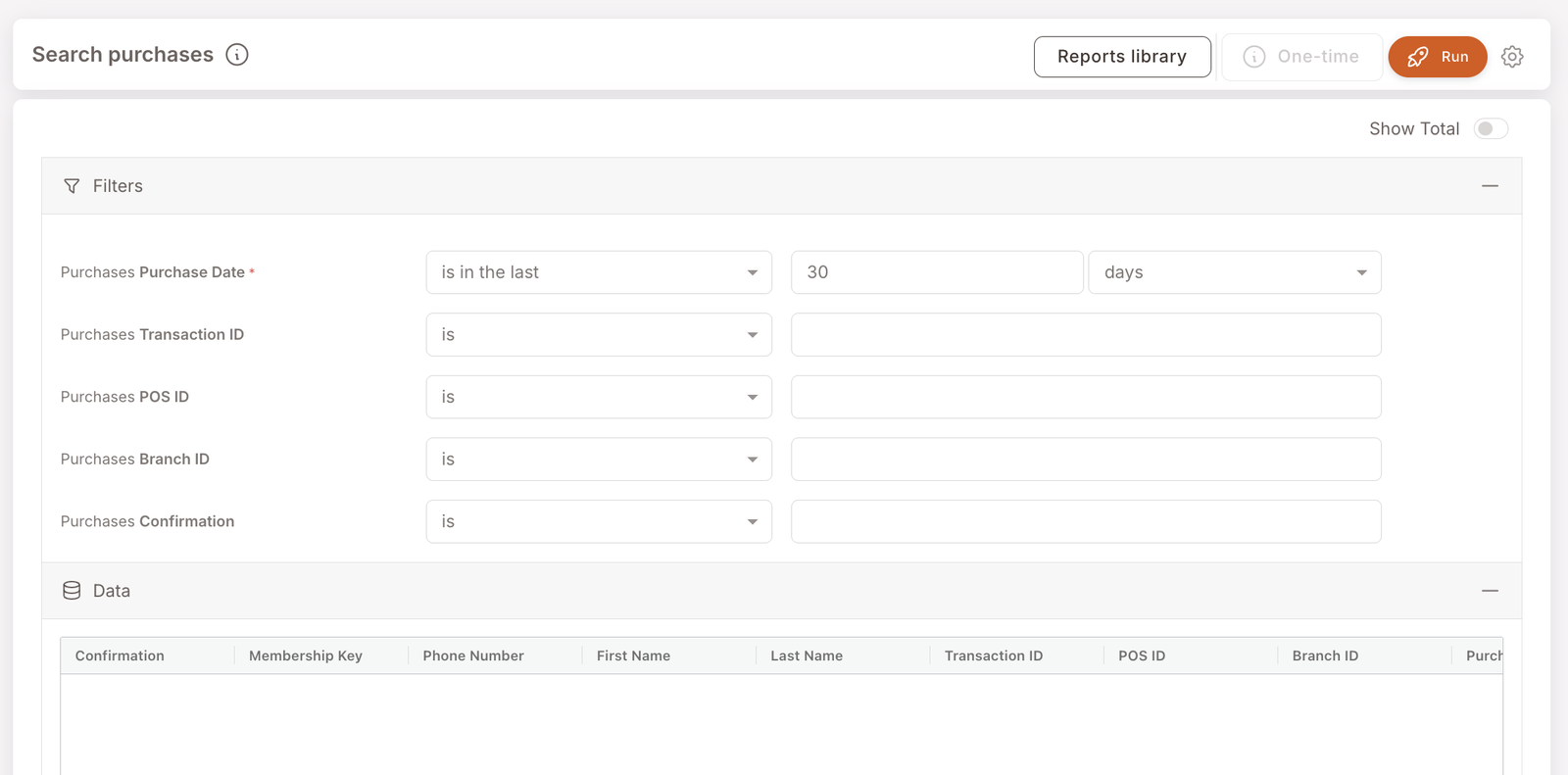
Finde eine bestimmte Transaktion über Transaction ID, POS ID, Branch ID oder Confirmation Code. Das ist der Lookup-Bericht – wenn du einen Identifier hast und den passenden Kauf (und das daran hängende Mitglied, falls vorhanden) abrufen musst. Anders als Mitgliederkäufe, das nach Datumsbereich und Tag scannt.
Greife auf diesen Bericht zurück, wenn ein Mitglied wegen einer einzelnen Transaktion anruft und du den passenden Datensatz schnell brauchst – "auf dem Beleg steht Confirmation Code XYZ, was war auf diesem Bon?". Der erforderliche Datumsfilter begrenzt das Ergebnis; die optionalen ID-Filter grenzen es auf eine Zeile ein.
Was du siehst
Erforderliche Filter:
- Purchases Purchase Date — Datumsbereich.
Optionale Filter (beliebige Kombination):
- Purchases Transaction ID — exakter Treffer auf der Transaktions-ID.
- Purchases POS ID — das POS-Terminal, das die Transaktion verarbeitet hat.
- Purchases Branch ID — die Filiale, in der die Transaktion stattfand.
- Purchases Confirmation — der Bestätigungscode auf dem Beleg oder von der API zurückgegeben.
Datenspalten:
- Confirmation — der Bestätigungscode.
- Membership Key — Mitglieds-Identifier (falls die Transaktion mitgliedsidentifiziert war – sonst leer).
- Phone Number / First Name / Last Name — Mitgliederdaten (falls mitgliedsidentifiziert).
- Transaction ID / POS ID / Branch ID — die IDs, nach denen du auch filtern kannst.
- Purch... — zusätzliche Kaufspalten, die durch Scrollen nach rechts sichtbar werden (Betrag, Artikel, Zahlungsmethode).
Wann du zu diesem Bericht greifst
3 typische Anwendungsfälle
- Mitgliederservice – Belegabfrage. Ein Mitglied ruft an und reklamiert eine Transaktion oder fragt nach. Filter nach Confirmation Code oder Transaction ID und ziehe den Datensatz hoch.
- POS-Support – Audit auf Terminal-Ebene. Ein POS-Terminal hatte zu einem bestimmten Zeitpunkt ein Problem. Filtere nach POS ID und Datumsbereich, um alle Transaktionen über dieses Terminal zu sehen.
- Compliance / Streitfallbearbeitung. Du musst verifizieren, dass ein bestimmter Bon erfolgt ist und welches Mitglied daran hing. Filtere nach dem, was du hast (Confirmation, Transaction ID usw.), und hole die passende Zeile.
Was du mit dem Ergebnis tust
Folge-Aktionen
- Zum Mitglied springen. Wenn die Ergebniszeile einen Membership Key hat, klicke dich ins Mitgliederprofil für den vollständigen Aktivitätskontext durch – Guthabenstände, andere Käufe, eingelöste Geschenke usw.
- Mit POS-Datensätzen abgleichen. Wenn die Transaktion auf der Plattform auftaucht, das POS-System aber etwas anderes zeigt, ist das ein Sync-Problem, das du an deinen Integrator melden solltest.
Verwandte Berichte
- Mitgliederkäufe — gleiche Datenform, aber nach Datumsbereich und Tag gescannt, nicht nach ID.
- Umsatz — Filialaggregat derselben Käufe.
- Besuche — Aggregat der Besuchszahl.