Mitglieder-Käufe
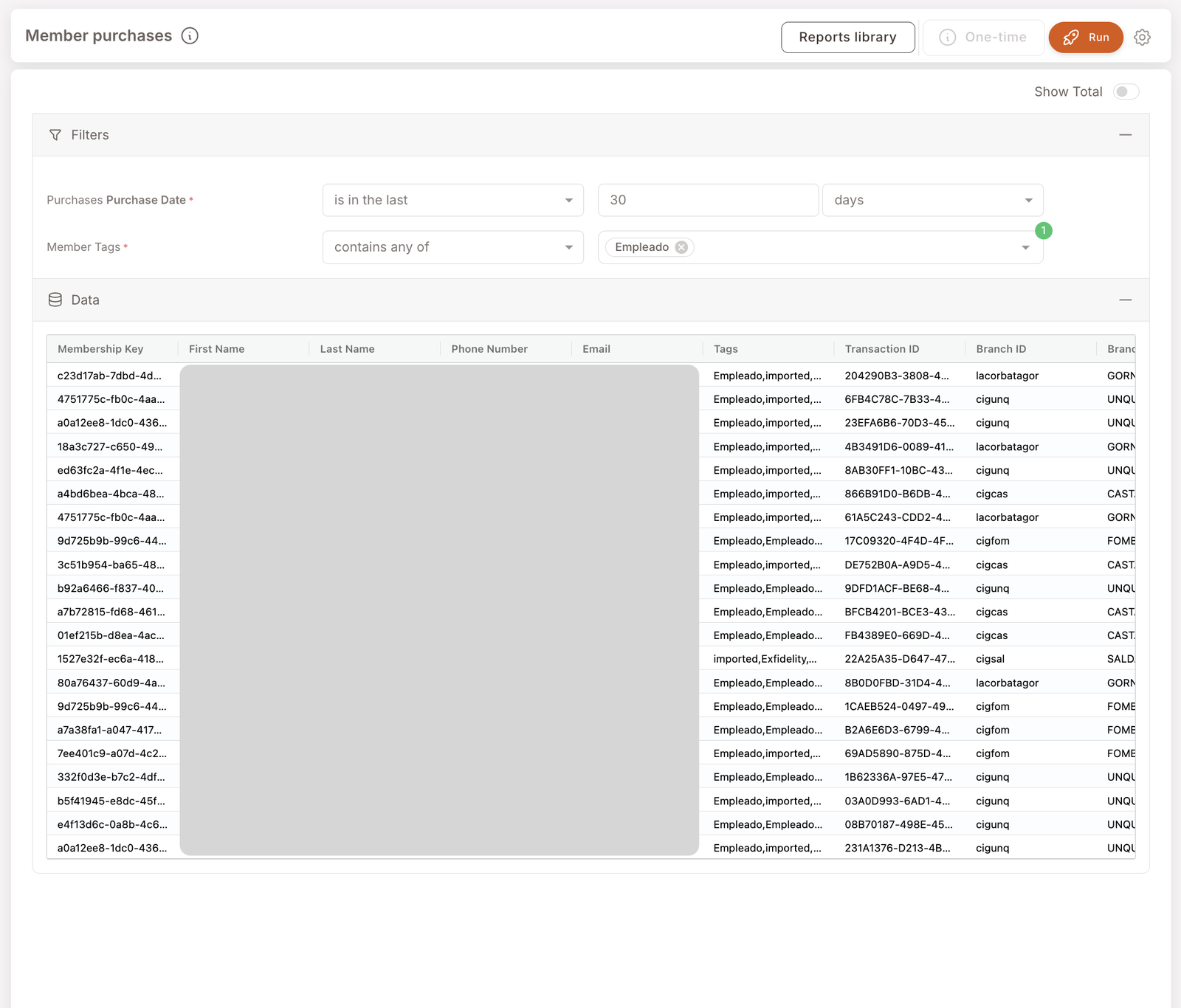
Zeilenebene-Liste jedes Kaufs registrierter Mitglieder im gewählten Zeitraum — eine Zeile pro Transaktion mit der Mitgliedsidentifikation, der Transaktions-ID, der Filiale und (in weiteren Spalten) den Warenkorbdetails. Der "rohste" Bericht in der Bibliothek; greife darauf zurück, wenn du die tatsächlichen Transaktionen sehen willst, nicht Aggregate.
Das ist der Bericht, den die meisten Teams zuerst öffnen, weil er der Selbstbedienungslösung am nächsten ist, die einem Transaktionsprotokoll entspricht. Kombiniert mit dem Filter Mitglieds-Tags ist es auch, wie du eine Liste von "jedes Mal, wenn ein VIP-getaggtes Mitglied im letzten Monat transagiert hat" zieht — nützlich für Stufen-Audits, Compliance-Reviews und Service-Nachfassungen.
Was du sehen wirst
Erforderliche Filter:
- Kaufdatum — Datumsbereich (typischerweise liegt in den letzten 30 Tagen).
Optionale Filter:
- Mitglieds-Tags — enthält irgendeines von [Tag-Liste]. Grenze den Bericht auf ein getaggtes Segment ein.
Datenspalten (eine Zeile pro Transaktion):
- Mitgliedsschlüssel — eindeutige Kennung für das Mitglied.
- Vorname / Nachname / Telefonnummer / E-Mail — Mitgliedsidentifikationsfelder. Dies sind PII (Personenbezogene Daten — Daten, die eine bestimmte Person identifizieren können, wie Name, Telefonnummer oder E-Mail). Behandle diese Spalten gemäß deiner Datenschutzrichtlinie.
- Tags — die vollständige Tag-Liste des Mitglieds zum Zeitpunkt der Transaktion.
- Transaktions-ID — eindeutige Transaktionskennung.
- Filial-ID / Filialname — wo der Kauf stattgefunden hat.
Zusätzliche Spalten sind durch Scrollen nach rechts sichtbar — typischerweise Artikeldetails, Summen und Zahlungsinformationen.
Wann zu diesem Bericht greifen
4 gängige Anwendungsfälle
- Tag-Segment-Audit. Filtere nach Mitglieds-Tags = VIP (oder Empleado, Test usw.), um jede Transaktion einer bestimmten Kohorte zu sehen. Nützlich für Compliance ("haben Mitarbeiter ihren Rabatt angemessen genutzt?") und für Stufen-Reviews.
- Service-Nachfassung. Ein Mitglied ruft wegen eines Kaufs aus der letzten Woche an. Filtere nach seinem Mitgliedsschlüssel (oder springe direkt zur Chronik seines Mitgliederprofils).
- Filialspezifische Transaktionen. Füge einen Filial-Filter hinzu und sieh, was deine registrierten Mitglieder an einem bestimmten Standort tun.
- Eine Liste für Outreach ziehen. Einmal gefiltert, sind die Ergebniszeilen mitglieder-identifiziert — pushe eine Einmalige Aktion (Future Campaign mit vorausgefüllter Zielgruppe), um zu danken, zu befragen oder zu reaktivieren.
Was mit dem Ergebnis tun
Folgeaktionen
- Einmaliger Kampagnen-Push. Mit einem mitglieder-identifizierten Ergebnis aktiviert sich die Einmalig-Schaltfläche oben — öffnet einen Future-Campaign-Assistenten mit dieser vorausgefüllten Zielgruppe (gleiche Übergabe wie Mitglieder filtern).
- In ein bestimmtes Mitglied eintauchen. Klicke durch zum Mitgliederprofil für die vollständige Aktivitätschronik über das hinaus, was in diesem Bericht steht.
- Als CSV herunterladen. Klicke auf das Einstellungs-Zahnrad oben rechts und wähle Herunterladen, um das aktuelle Ergebnis zu exportieren. Nützlich, um es mit einem Partner, Buchhalter oder CRM-System zu teilen. Siehe Berichte-Übersicht → Bericht als CSV herunterladen.
Verwandte Berichte
- Käufe suchen — gleiche Datenform, aber Suche nach Transaktions-ID / POS-ID / Filiale / Bestätigungscode, nützlich, wenn du eine bestimmte Transaktion finden musst, statt einen Datumsbereich zu durchsuchen.
- Verkäufe — filialweises Aggregat derselben zugrunde liegenden Käufe.
- Besuche — Besuchsanzahl-Aggregat derselben Käufe.